
Документы и PDF
Соберите PDF, извлеките его текст или страницы в изображения, проверьте формы и подготовьте копию к передаче. Здесь также можно составить резюме в PDF и Word и перенести таблицу с фотографии в Excel.
 Создать резюмеАккуратное резюме в PDF и Word.
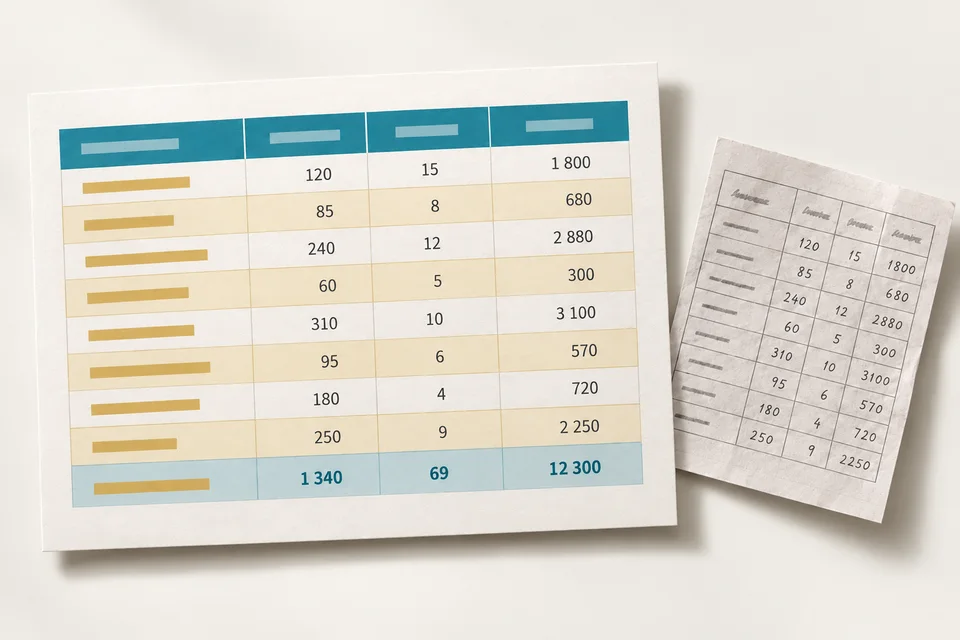 Фото в ExcelРаспознайте таблицу и отредактируйте данные.
 Изображения в PDFСоберите фотографии в один документ.
 Объединить PDFСоедините несколько документов по порядку.
 Извлечь страницы PDFСохраните выбранные страницы в новый файл.
 Порядок страниц PDFПереставьте страницы в нужном порядке.
 Повернуть страницы PDFИсправьте ориентацию всех или части страниц.
 Текст из PDFИзвлеките существующий текст страниц в TXT или JSON.
 PDF в изображенияСохраните выбранные страницы в PNG или JPEG внутри ZIP.
 Зафиксировать поля PDFПревратите заполненные поля формы в содержимое страниц.
 Данные формы PDFИзвлеките имена, типы и значения полей в JSON.
 Водяной знак PDFДобавьте собственную надпись на страницы документа.
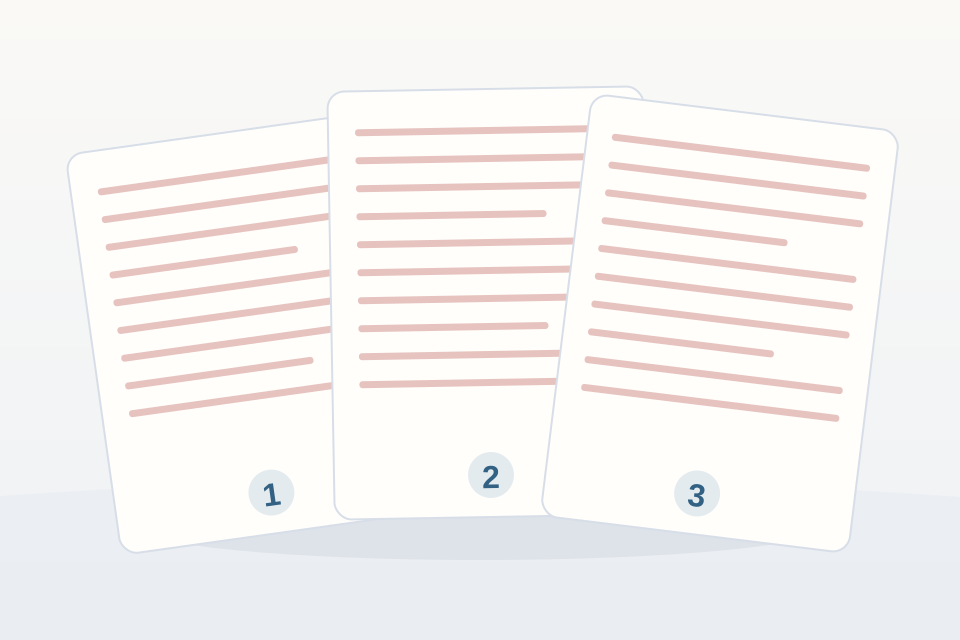 Номера страниц PDFДобавьте последовательные номера на выбранные страницы.
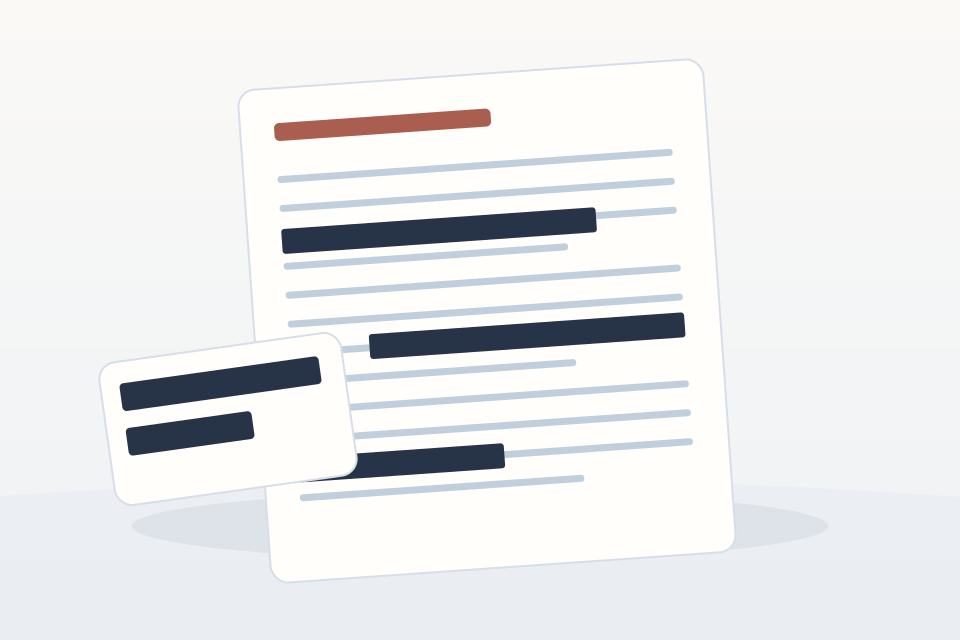 Скрыть данные в PDFРазмытие, пикселизация или сплошное закрытие области.
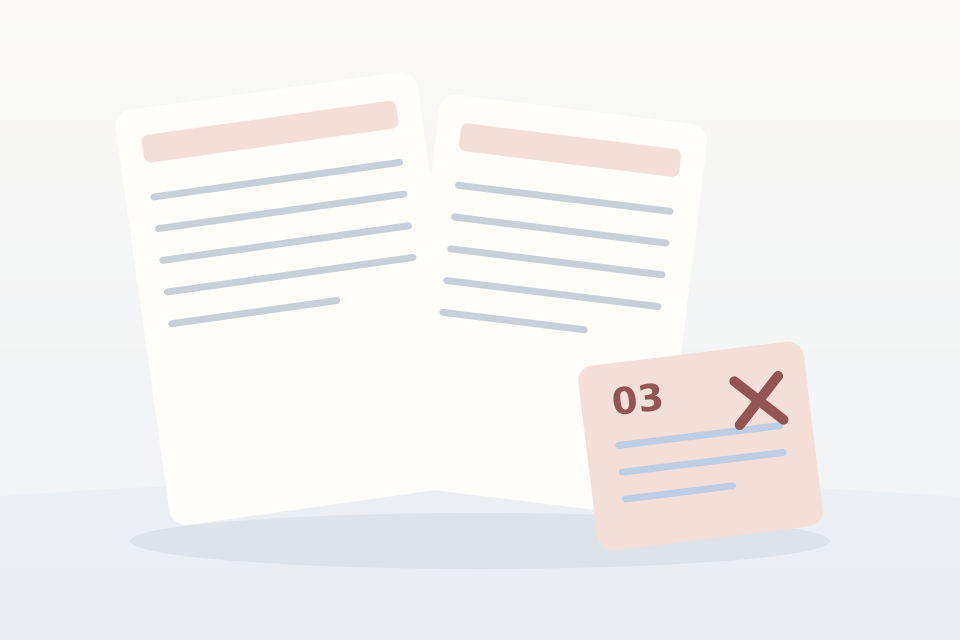 Удалить страницы PDFУберите выбранные страницы и сохраните оставшиеся.
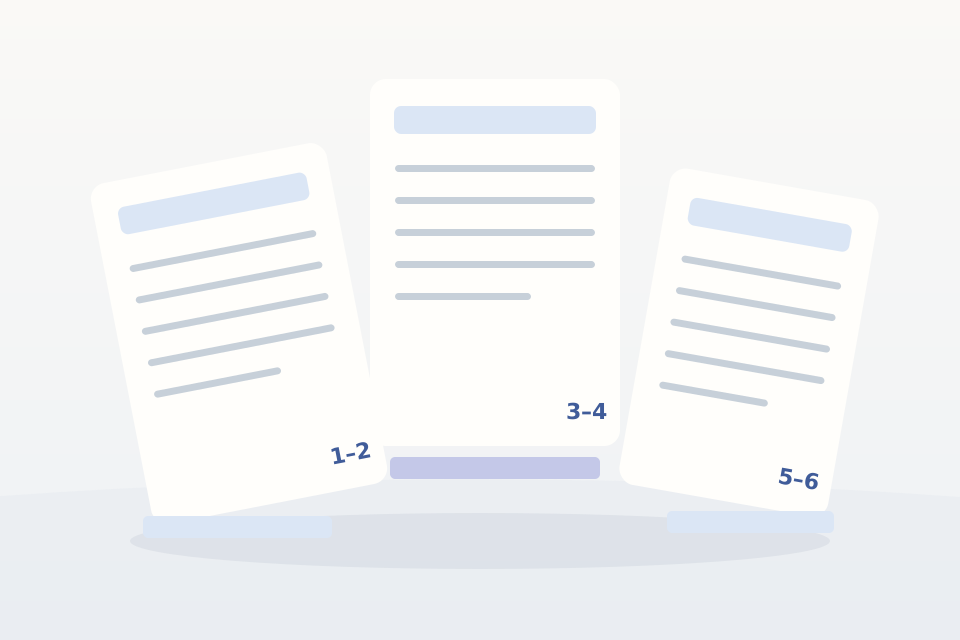 PDF по отдельным страницамКаждая страница — отдельный PDF внутри ZIP.
 Дублировать страницы PDFВставьте копии сразу после выбранных страниц.
 Размер страниц PDFВпишите содержимое в A4, A5 или Letter.
 Обрезать поля PDFИзмените видимую область страницы без удаления скрытого содержимого.
 Изменить метаданные PDFПрочитайте и измените название, автора и тему.
 Очистить метаданные PDFУдалите словарь Info и потоки XMP из новой копии.
 Сведения о PDFЧисло страниц, размеры, повороты и метаданные в JSON.
 Добавить пустые страницы PDFВставьте чистые листы выбранного размера.
 Две страницы PDF на листеРазместите соседние страницы рядом для печати.
Собрать и упорядочить PDF
Объедините документы, переставьте страницы, сохраните выбранные листы или исправьте их ориентацию. Проверяйте порядок и предпросмотр перед скачиванием. Эти операции не предлагают полноценный редактор текста внутри PDF.
Текст, изображения и формы
Извлеките существующий текст в TXT или JSON; OCR сканов здесь не выполняется. Сохраните до 25 страниц как PNG или JPEG в ZIP, либо соберите фотографии в PDF.
Получите значения полей AcroForm в JSON или зафиксируйте их как содержимое страниц. XFA не поддерживается; фиксация полей не защищает весь документ от правок.
Надписи, номера и закрытие данных
Добавьте собственный водяной знак или последовательные номера страниц. Выберите размытие, пикселизацию или сплошное закрытие; для чувствительных данных используйте последнее. Выделите все нужные области: итоговый PDF пересобирается из изображений без исходного текстового слоя. Проверьте каждую страницу. Водяной знак не предотвращает копирование, а изменение PDF не сохраняет действительность цифровой подписи.
Резюме и таблицы
Составьте резюме для PDF или дальнейшей правки в DOCX. Распознайте таблицу с фотографии и проверьте числа, заголовки и разделители перед сохранением XLSX. PDF и Word резюме и XLSX таблицы формируются сервером в памяти без истории; перечисленные операции с PDF выполняются в браузере.
Вопросы о работе с файлами
Можно ли извлечь текст из сканированного PDF?
Только если в документе уже есть текстовый слой. Инструмент извлечения не распознаёт текст на изображениях; для скана без текстового слоя потребуется отдельное OCR.
Можно ли искать текст после закрытия данных в PDF?
Нет. Весь итоговый документ создаётся из новых растровых страниц. Исходный текст не переносится, поэтому поиск и копирование текста недоступны.
Какие PDF принимают расширенные инструменты?
До 25 МБ и 200 страниц; защищённые, повреждённые PDF и XFA не поддерживаются. Растровый экспорт и закрытие данных ограничены 25 страницами, 150 dpi, 2048 px по длинной стороне, 4 Мп на страницу и 64 МБ результата.
Как выбрать порядок подготовки PDF к отправке?
Сначала соберите нужные документы и страницы, затем исправьте их порядок и ориентацию. Нумерацию и водяной знак добавляйте после этих операций: иначе они могут не соответствовать окончательной структуре документа.
В каком формате отправлять готовое резюме?
Если работодателю нужен документ с сохранённым оформлением, используйте PDF. Для последующих правок сохраните DOCX. Перед отправкой откройте скачанный файл и проверьте контакты, переносы строк и границы страниц.
Почему защищённый PDF может не открыться в редакторе?
Пароль, повреждение или особенности структуры документа могут мешать чтению. Откройте PDF в программе, где он читается, и при наличии права на изменение сохраните доступную копию. Эти инструменты не предназначены для обхода защиты.