
Распознать таблицу с фото в Excel
Распознайте таблицу и отредактируйте данные.
Можно перетащить файл сюда
JPGPNG
до 8 МБ · до 20 Мп
Вставить данные вручную
Как пользоваться
Результат OCR зависит от резкости, освещения и расположения таблицы. Перед использованием проверьте суммы, десятичные разделители и каждую важную ячейку.
- Загрузите читаемый снимок таблицы.
- Распознайте текст и проверьте данные в редакторе.
- Скачайте XLSX и проверьте расчёты в Excel.
Пример
Перенос небольшой ведомости
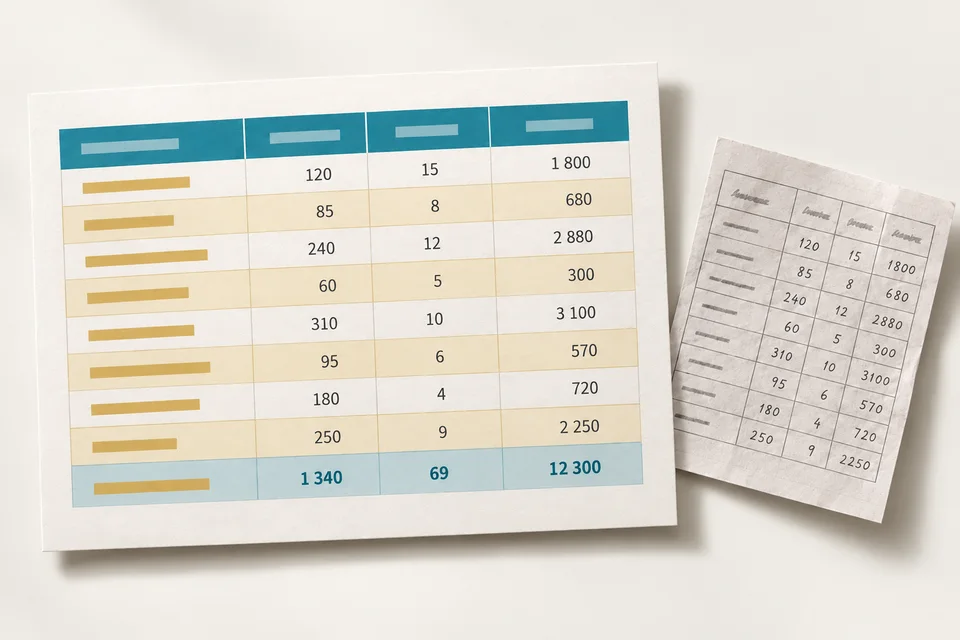
Снимок таблицы: «Товар / Количество / Цена», несколько читаемых строк.
Распознайте таблицу, исправьте неверные ячейки и подтвердите проверку.
XLSX с проверенными заголовками, текстом и числовыми значениями.
Форматы и ограничения
Перенесите данные с фотографии или скриншота в таблицу XLSX. Распознавание помогает заполнить ячейки, а редактор позволяет исправить строки, столбцы и числа.
- На входе
- JPG, PNG
- Результат
- XLSX
Один лист Excel с исправленными ячейками; распознаются русский и английский печатный текст.
- Один файл до 8 МБ и 20 Мп.
- Редактор: до 200 строк, 20 столбцов и 500 символов в ячейке.
Обязательно сверьте ячейки, числа и десятичные разделители. Качество OCR зависит от исходного снимка.
Фото распознаётся на вашем устройстве. Для создания XLSX исправленные ячейки передаются серверу и обрабатываются в памяти; история таблиц не создаётся.
Распознавание выполняется в браузере. Для создания XLSX отредактированные ячейки передаются серверу; история таблиц не создаётся.
Вопросы об инструменте
Распознаётся ли таблица без отправки фото?
Да, OCR выполняется в браузере. При создании XLSX сервер получает отредактированные ячейки, а не исходное фото.
Можно ли сразу доверять числам в Excel?
Нет. До скачивания проверьте знаки, разделители и каждую важную ячейку. Результат OCR может содержать ошибки.
Можно ли загрузить таблицу в PDF или XLSX?
Для распознавания здесь принимаются фотографии JPG и PNG, а не PDF или готовые книги Excel. Нужную страницу PDF можно сначала преобразовать в изображение отдельным инструментом.
Какие языки текста распознаются?
Используются русский и английский языки распознавания. Лучше всего подходит чёткий печатный текст; для других языков и рукописи корректный результат не обещается.
Можно ли заполнить таблицу без фотографии?
Да, создайте её вручную или вставьте ячейки из Excel. При вставке текст должен содержать табуляцию между столбцами и переводы строк между строками.
Почему некоторые ячейки выделены после распознавания?
Подсветка отмечает ячейки с низкой оценкой уверенности OCR. Это повод свериться с фото, а не готовое исправление; проверьте также важные ячейки без подсветки.