
Размыть или скрыть данные в PDF
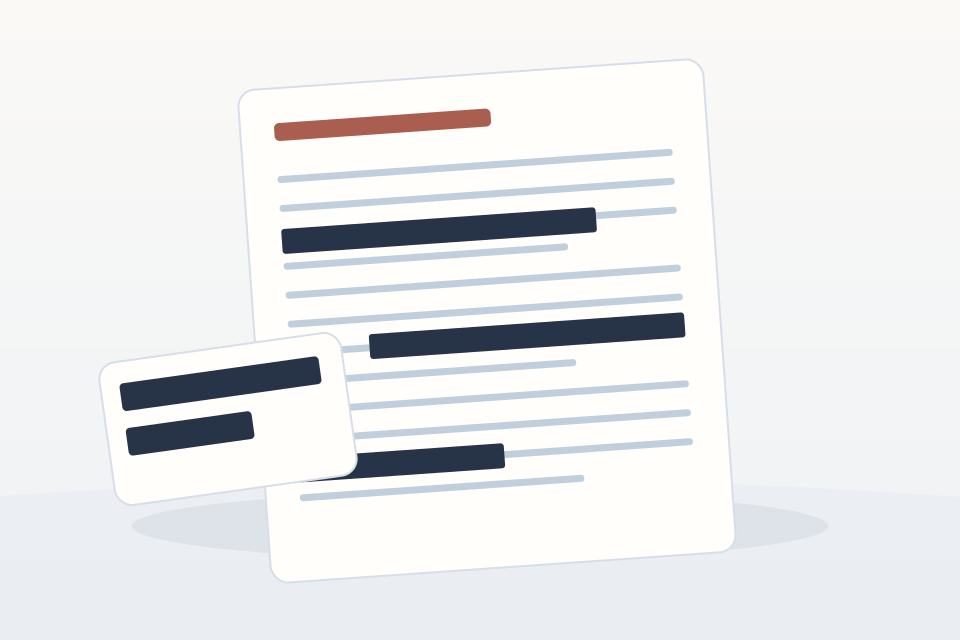
Размытие, пикселизация или сплошное закрытие области.
Можно перетащить файл сюда
До 25 МБ и 25 страниц. PDF без пароля.
Как пользоваться
- Добавьте исходные данные в редактор.
- Выберите способ обработки и выделите нужные фрагменты на каждой странице.
- Проверьте результат и сохраните файл на устройство.
Пример
Убрать личный фрагмент перед отправкой
PDF с личными данными в верхней части первой страницы.
Выберите сплошное закрытие, выделите нужную область и проверьте весь документ.
Растровый PDF без исходного текста, форм и вложений; выбранная область непрозрачно закрыта.
Форматы и ограничения
Настройте вид выделенных областей: мягкое размытие, крупные пиксели или непрозрачное закрытие. Все страницы заново создаются из растровых изображений.
- На входе
- Результат
- PDF
PDF, полностью пересобранный из растровых страниц после обработки выбранных областей.
- Весь исходный PDF до 25 МБ и 25 страниц; до 100 областей.
- Защищённые, повреждённые PDF и XFA не поддерживаются.
- До 150 dpi, 2048 пикселей по длинной стороне и 4 Мп на страницу; результат до 64 МБ.
Размытие и пикселизация не гарантируют сокрытие. Для чувствительных данных выберите сплошное закрытие и проверьте все страницы.
Обработка выполняется на вашем устройстве. Файлы и введённые данные не отправляются серверу; после обновления страницы редактор сбрасывается.
Обработка выполняется в памяти браузера. Файлы и текст не отправляются на сервер; сохраните результат до обновления страницы. PDF до 25 МБ и 200 страниц. Защищённые, повреждённые PDF и XFA-формы не поддерживаются. Изменение PDF не сохраняет действительность цифровой подписи. До 25 страниц, растр до 150 dpi / 2048 px / 4 Мп, результат до 64 МБ. Размытие и пикселизация не гарантируют необратимого сокрытия. Для чувствительных данных выбирайте сплошное закрытие. Поиск текста в итоговом PDF недоступен.
Вопросы об инструменте
Можно ли использовать размытие для чувствительных данных?
Оно может оставить сведения узнаваемыми. Для чувствительных фрагментов используйте сплошное закрытие.
Останется ли исходный текст под закрытой областью?
Итоговый PDF пересобирается из изображений всех страниц, без исходного текстового слоя, форм и вложений. Проверьте, что выделены все нужные области.
Какие ограничения действуют для закрытия данных в PDF?
Весь исходный PDF должен быть не больше 25 МБ и 25 страниц, а не только выбранный фрагмент. Можно добавить до 100 областей на документ.
Можно ли закрыть разные участки на разных страницах?
Да, каждая область относится к конкретной странице. Переключайте страницы, выделяйте нужные прямоугольники и проверяйте все места, где повторяются чувствительные сведения.
Что изменится в качестве страниц после обработки?
Все страницы создаются заново из JPEG с разрешением до 150 dpi, до 2048 пикселей по длинной стороне и 4 мегапикселей на страницу. Мелкие детали могут стать менее чёткими, поэтому проверьте читаемость всего документа.
Сохранятся ли интерактивные формы, вложения и подписи?
В новую копию переносятся растровые изображения страниц, без исходных форм, вложений и метаданных. Такая копия не сохраняет исходную цифровую подпись; подписанный оригинал храните отдельно.